Artigos
Como instalar IA no LibreOffice - Guia passo a passo
Como instalar a extensão IA LibreOffice-Stable-Diffusion (30Nov2025)
O que é a extensão
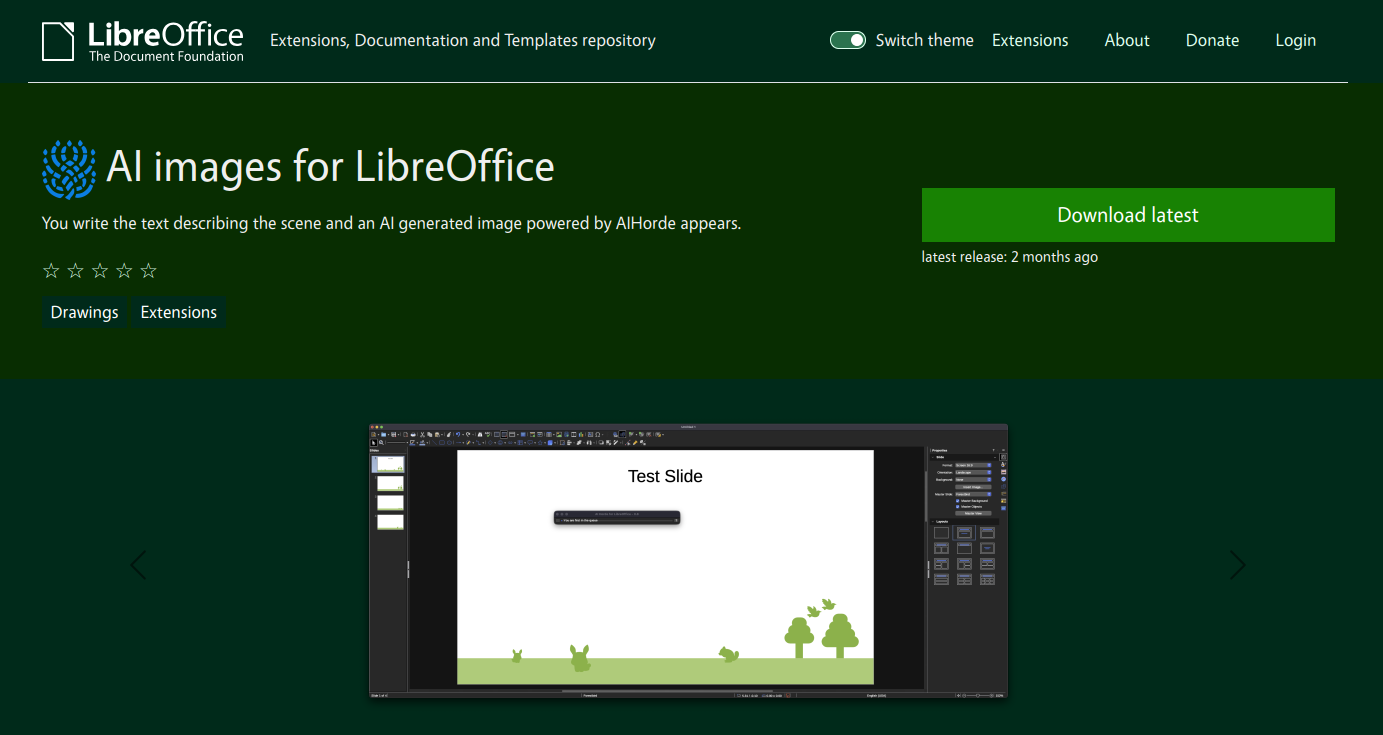
A extensão LibreOffice‑Stable‑Diffusion permite criar imagens geradas por IA (via AI Horde) a partir de descrições textuais diretamente no LibreOffice — ideal para documentos, apresentações ou qualquer projeto visual.
Requisitos antes de iniciar
• Ter o LibreOffice instalado no seu computador. Caso não o tenha, pode encontrá-lo em https://pt.libreoffice.org/
• Ligação à Internet — as imagens são geradas através da AI Horde, não localmente. • O ficheiro da extensão com extensão .oxt (loshd.oxt) transferido da página oficial, no link indicado onde encontrar a extensão.
Como instalar a extensão
1. Faça o download da extensão na página oficial (link indicado).
2. Guarde o ficheiro .oxt num local que consiga encontrar facilmente.
3. Clique duas vezes no ficheiro para o instalar diretamente. Na maioria das vezes abre automaticamente o LibreOffice para continuar com a instalação. Caso nada aconteça prossiga para o ponto 4.
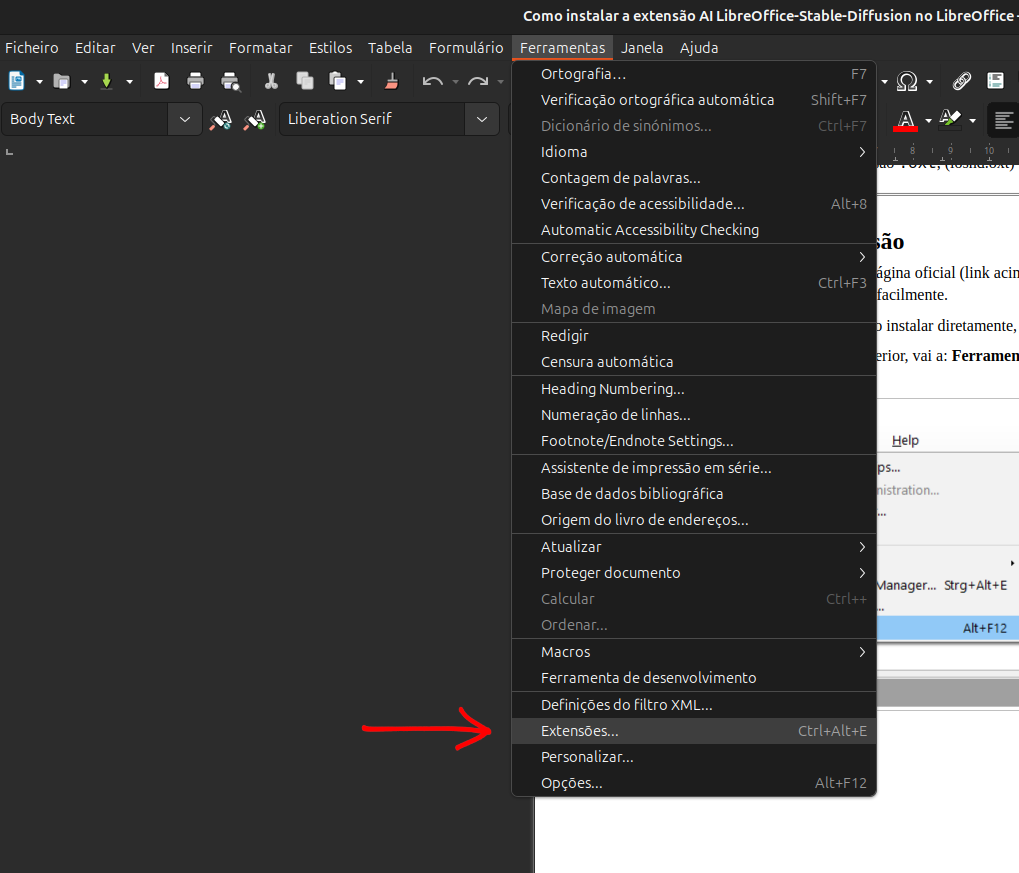
4. abra o writer do LibreOffice, vá ao menu "ferramentas" e a "extensões" conforme indica a imagem
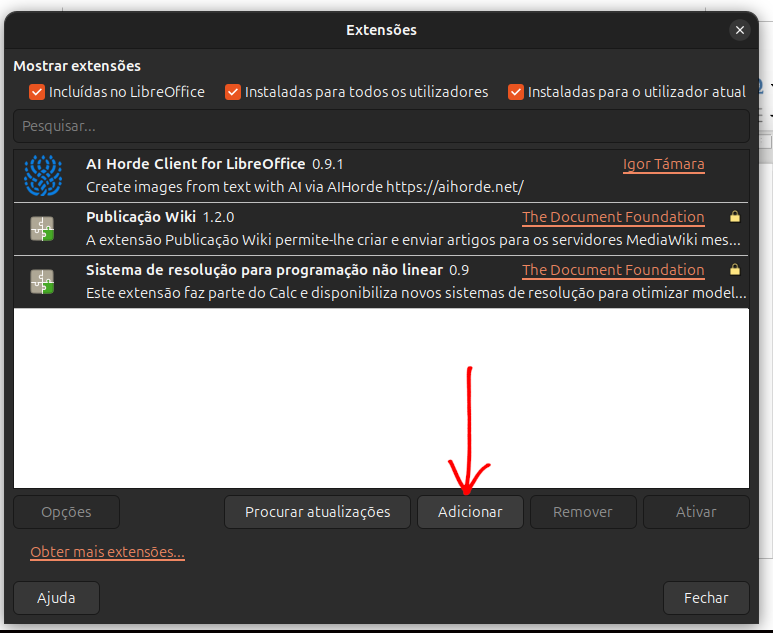
5. Na janela do Gestor de Extensões, clique no botão Adicionar...
6. Selecione o ficheiro .oxt que descarregou e clique em Abrir.
7. Será questionado se quer instalar somente para si ou para todos os utilizadores. Se não tiver privilégios de administrador, escolha “Só para mim”.
8. Aceite o contrato de licença (pode ter de rolar até ao fim para o botão “Aceitar” ficar disponível) e confirme.
9. Quando a instalação terminar, a extensão aparecerá na lista de extensões instaladas (como é o caso da imagem). Feche a janela do gestor e reinicie o LibreOffice (feche tudo, inclusive o “quickstarter” se estiver ativo).
Pronto — a extensão já está instalada e ativa.
• Para gerar imagens utilizando IA, não se esqueça que terá de estar ligado à Internet.
• Precisará abrir o Writter, o Draw, o Impress ou o Calc.
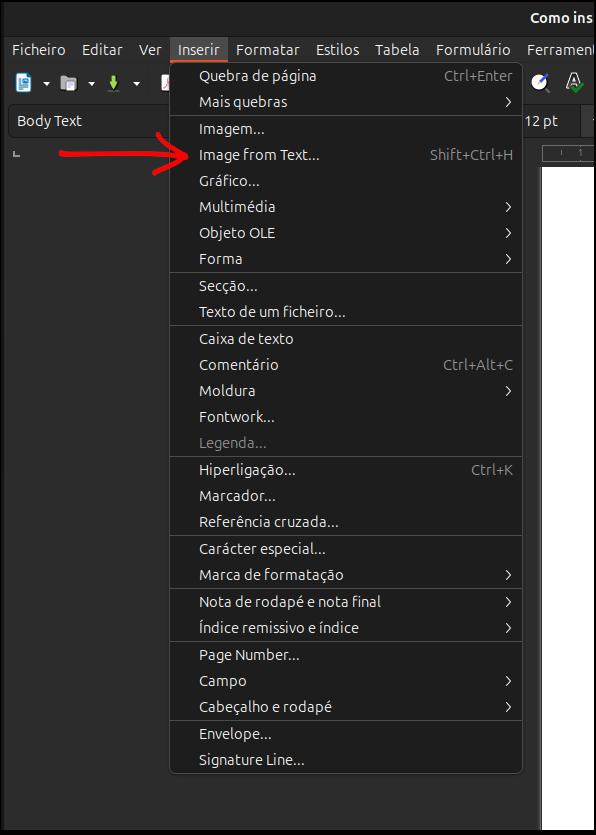
• Vá ao menu "inserir" e selecione a opção "Image from text..."
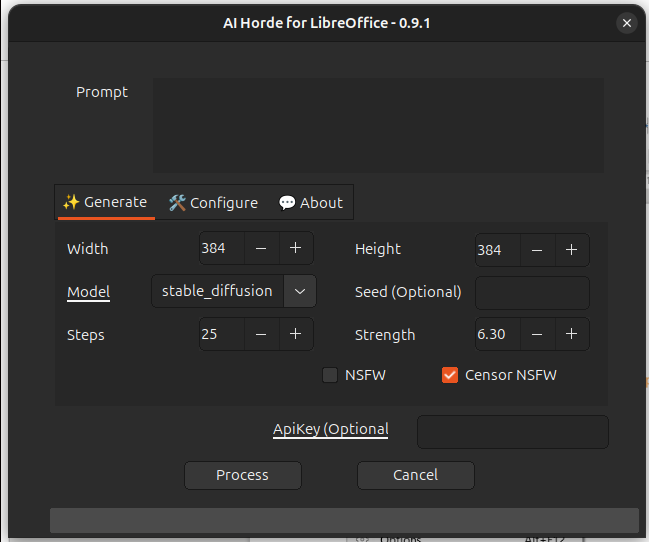
• Escreva no quadro a descrição da imagem que quer gerar — esse texto será o teu “prompt”.
• Defina as dimensões e outras opções da imagem, insira a sua API-key da AI Horde (ou “teste” com a chave padrão — embora com prioridade mais baixa) e clique em Process / Generate.
• Aguarde — o tempo de espera pode variar bastante, dependendo da fila da AI Horde; por vezes dezenas de minutos.
• Quando a imagem estiver pronta, será inserida no documento. Pode movê-la, redimensioná-la ou exportar o documento conforme desejar.
Limitações e conselhos
• A geração das imagens depende de recursos externos (AI Horde), por isso necessita de ligação à Internet.
• Se inserir textos sensíveis ou privados como prompt, estes serão enviados à AI Horde — não aconselhável case haja preocupação com privacidade.
• A extensão é recente e ainda em desenvolvimento — podem exixtir bugs ou falhas ocasionais.
• Para melhores resultados, tente usar prompts em inglês — a extensão atualmente funciona melhor assim.